SketchUp 桌面版2026.1及iPad版AI大更新
2025-12-12 15:06:34 作者:SketchUp Team
SketchUp iPad版8.0更新
SketchUp iPad版8.0全新的AI工具——强大的AI助手 AI Assistant来啦!!
生成式 AI 正在改变设计、工程和施工专业人士的工作方式。SketchUp 全新的 AI 服务 —— AI Assistant(AI助手)和AI Render(AI渲染)将这项技术集成到SketchUp 中,以帮助加速您的工作流程。
AI Assistant是 SketchUp 中 AI 驱动工作流程的新工具!包含“生成对象”(可根据文本提示和图像创建带 PBR 材质的 3D 对象)和“帮助”(可为您的疑问提供应用内指导的工具)。
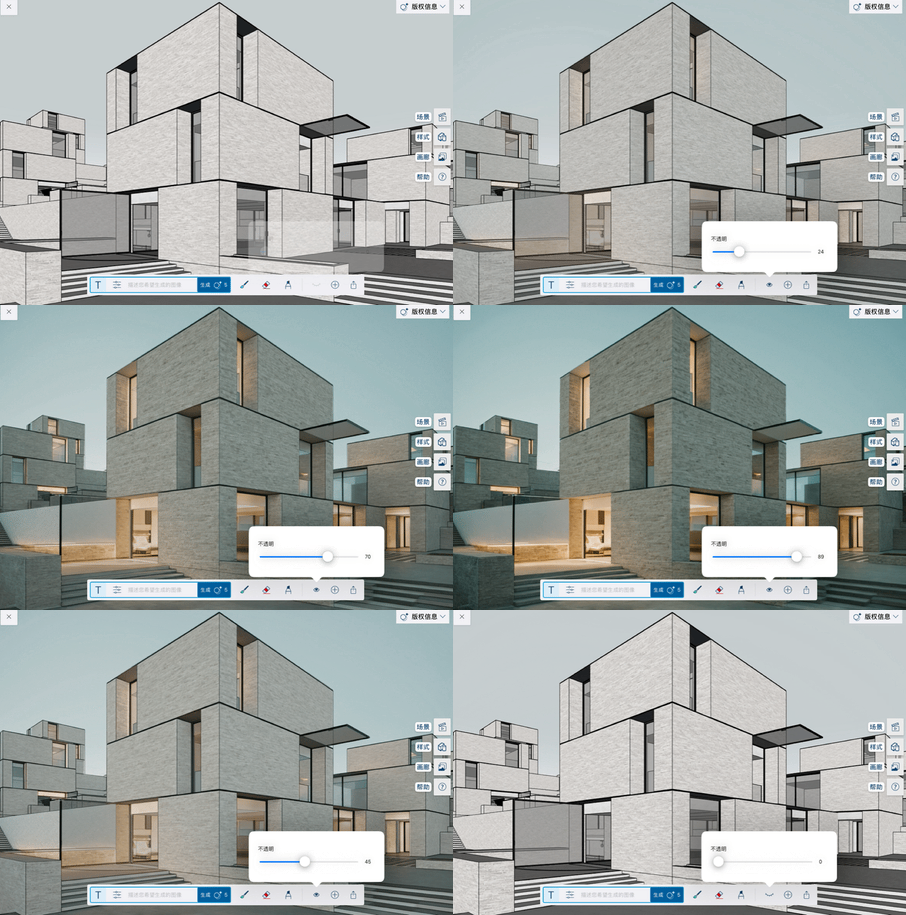
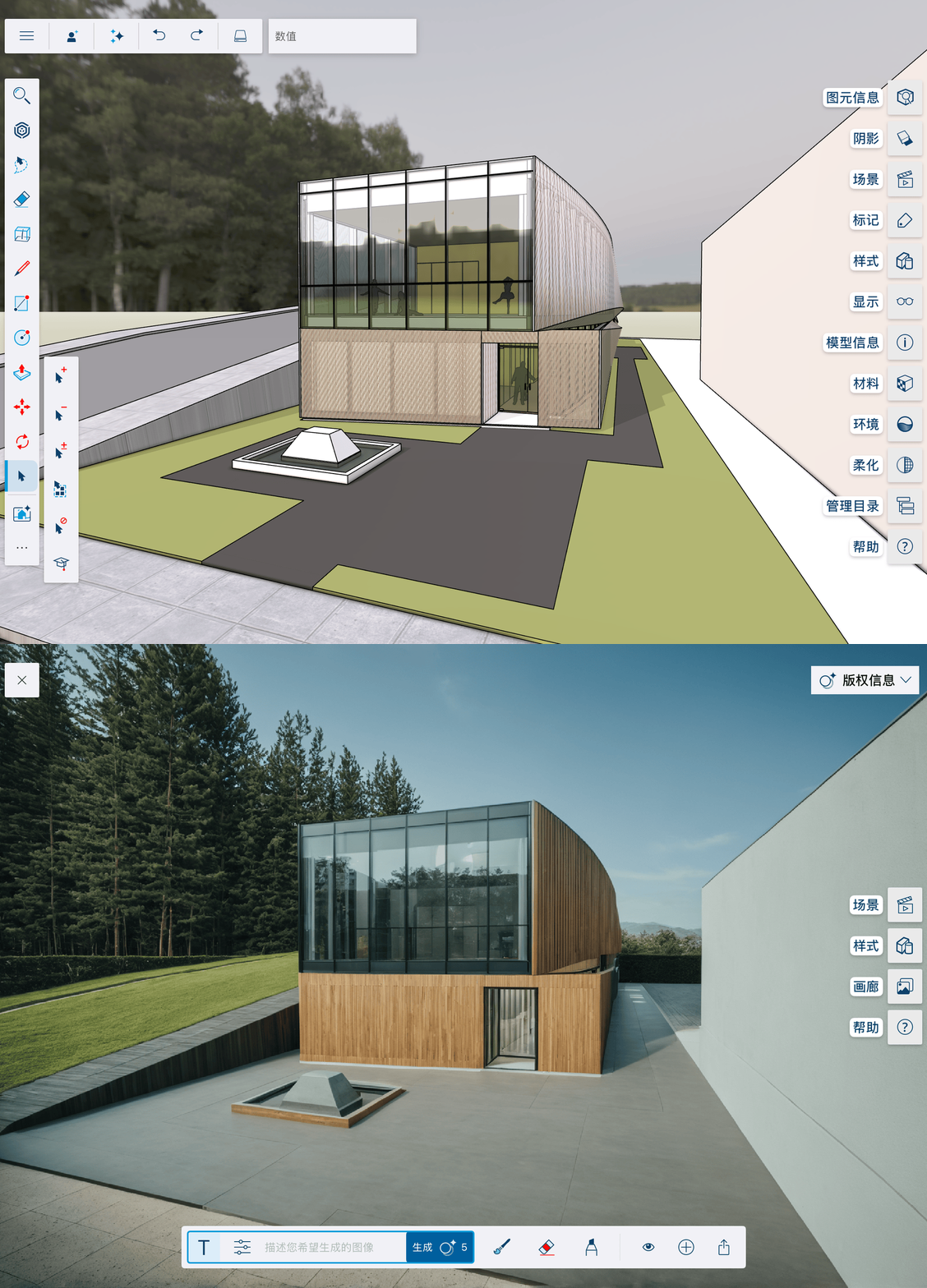
AI Render可用于生成AIGC效果图。使用自定义的提示词或 SketchUp预设提示词,通过模型视口即可生成效果图,然后可使用局部重绘工具来优化图片。
AI Assistant
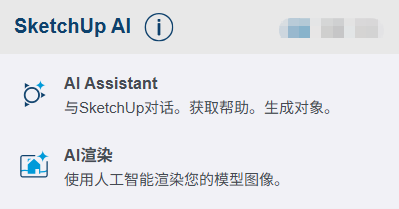
如何使用:打开 SketchUp AI ,然后选择 AI Assistant
 。
。
AI Assistant提供了不同的方式将 AI 融入您的工作流程:
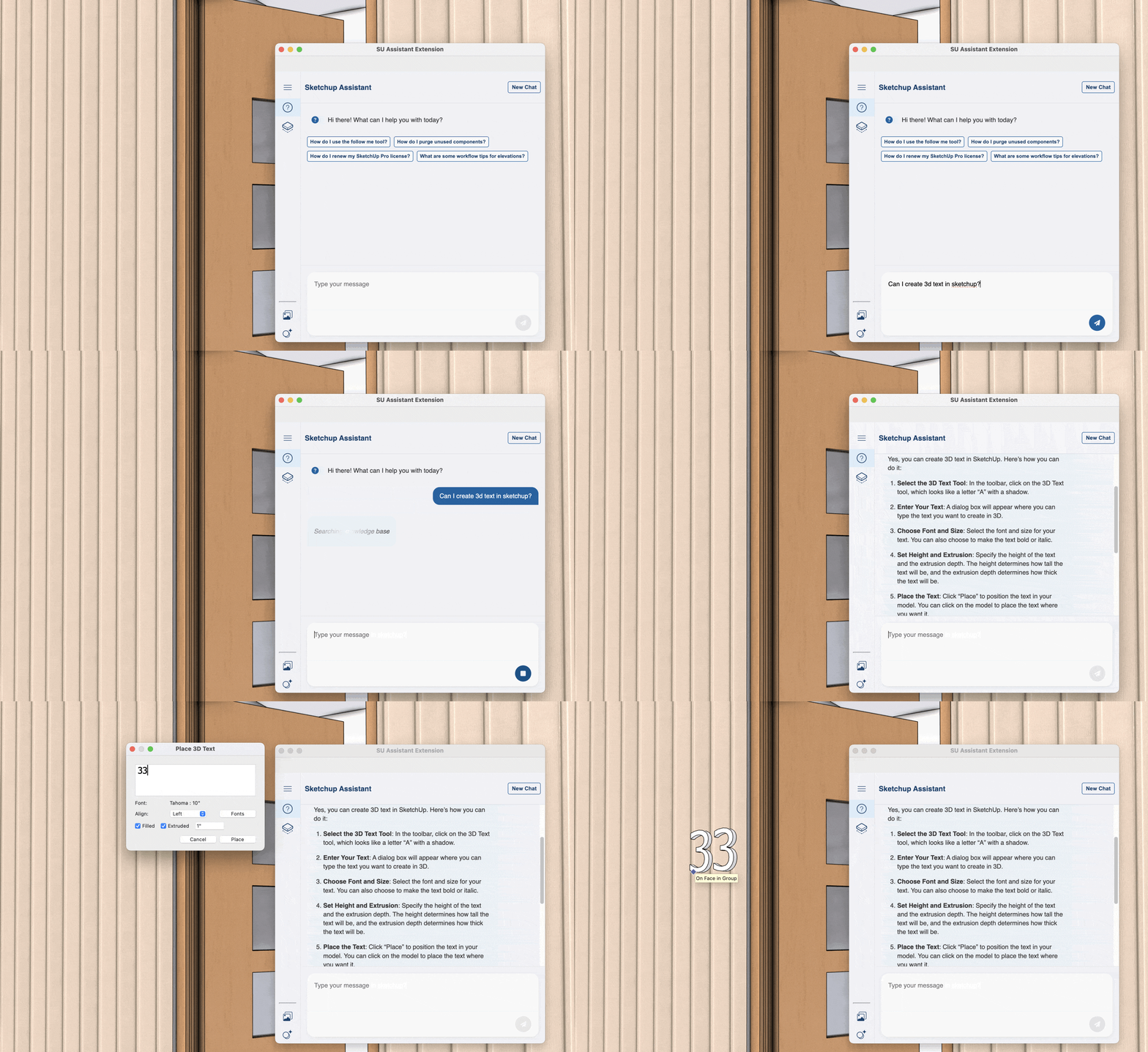
帮助 :在文本框中输入与 SketchUp 相关的问题并按下回车,即可从我们的知识库获得量身定制、针对特定平台的解答。您可以提出后续问题以获得更清晰的解释,或点击“新建对话”开始一个新话题。
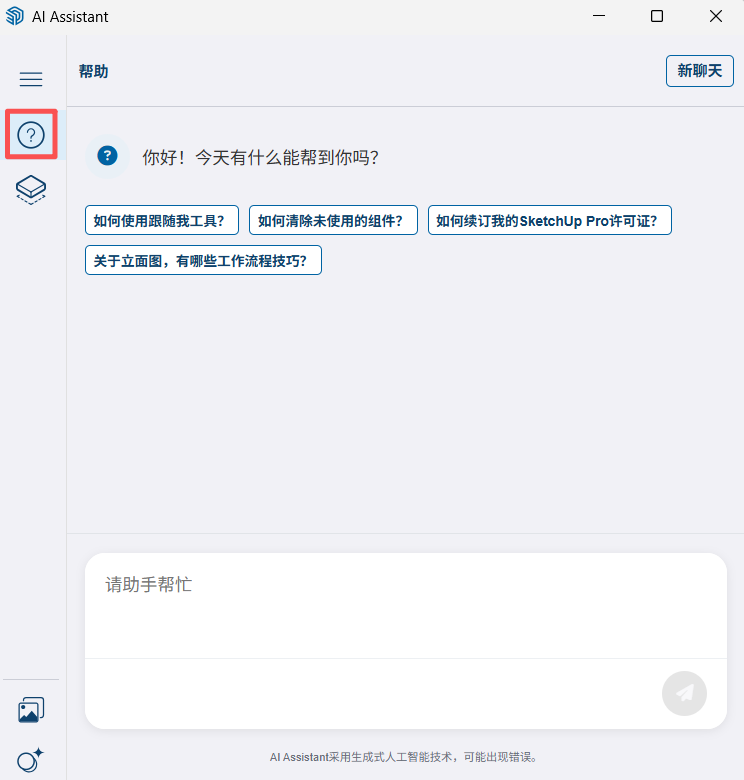
生成对象 :输入文本提示词或提供您自己的图像并添加提示词,以创建带有逼真材质的 3D 对象。
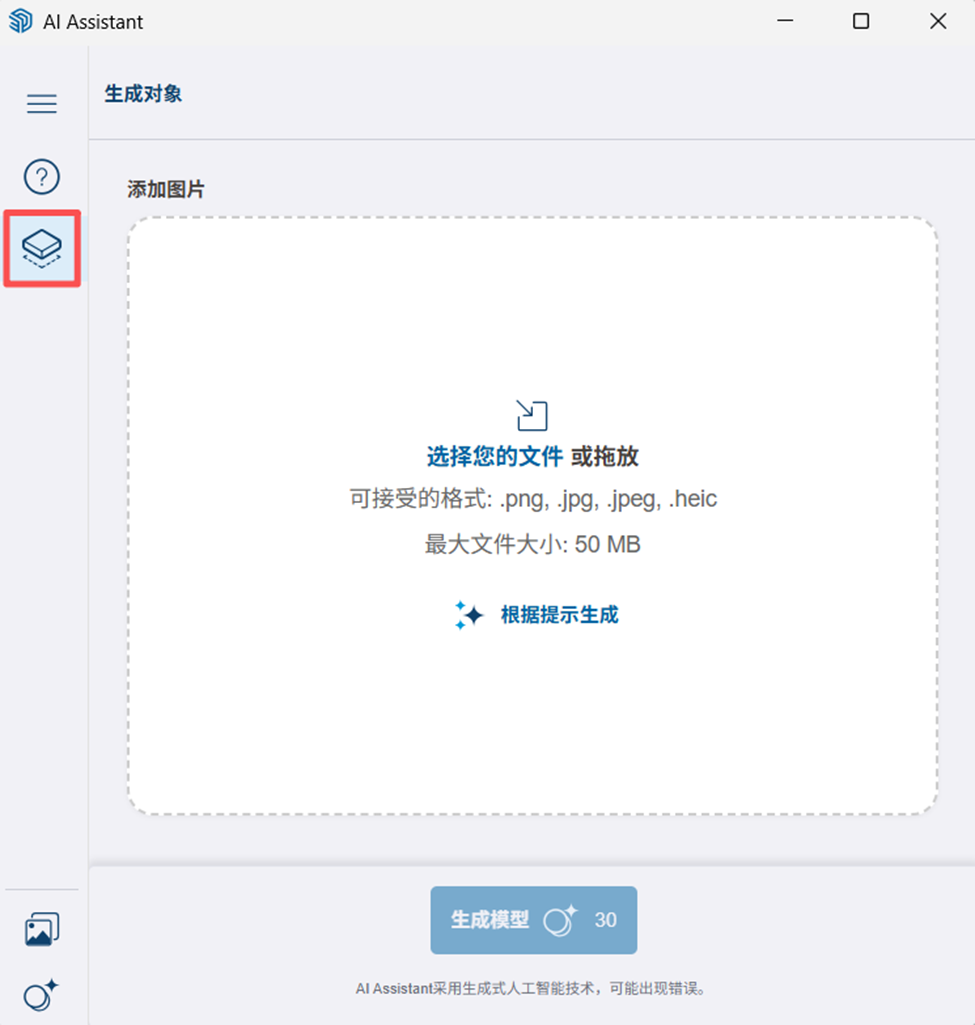
为 SketchUp 模型添加真实感的配景通常是一个耗时的过程。即使您能在 3D Warehouse 模型库中找到想要的资源,它也可能与您模型的风格不匹配。“生成对象”工具是基于图像或文本提示来创建所需的 3D 资源(附带逼真材质),从而解决这一问题。
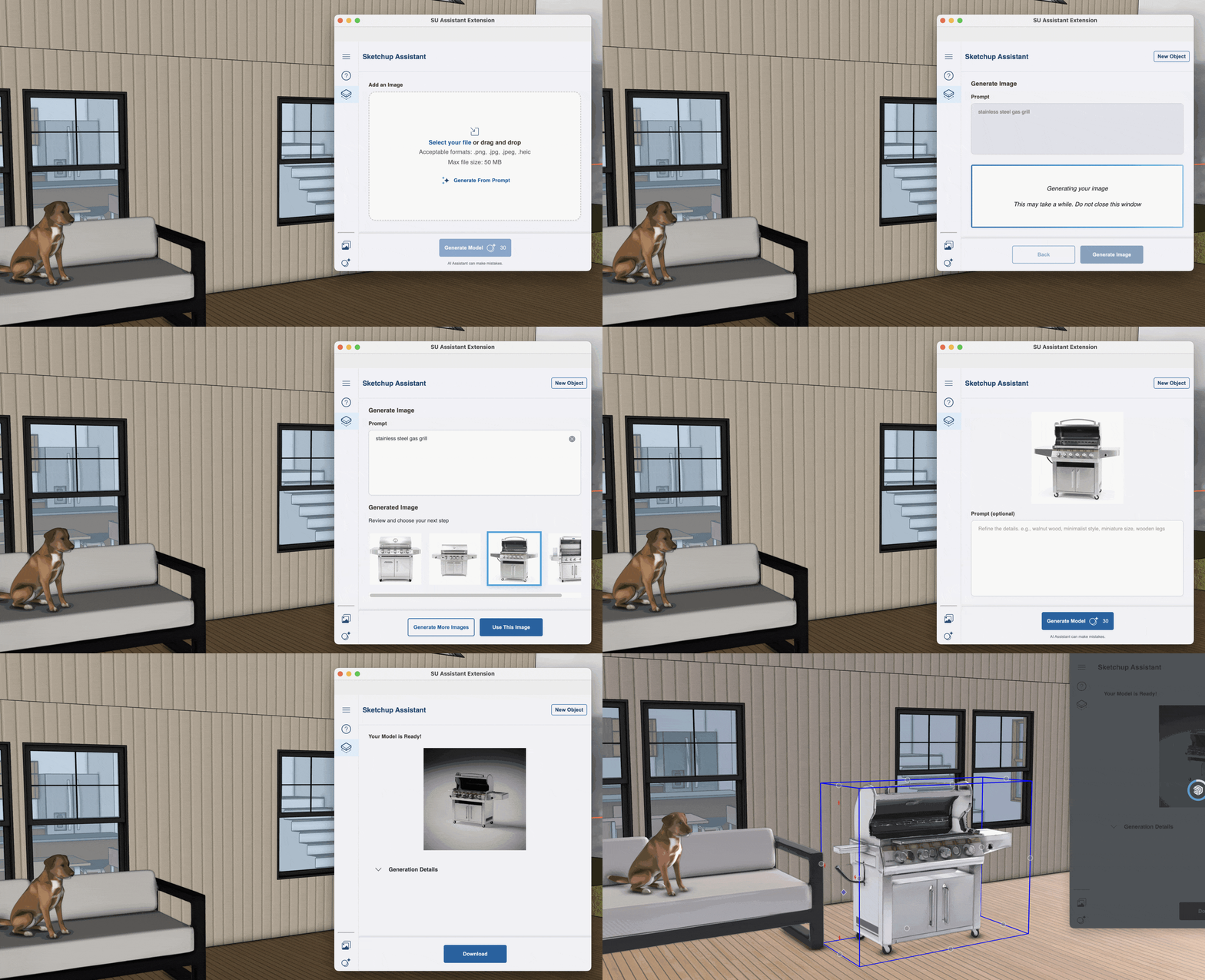
您可以上传 JPG、PNG或 HEIC 格式的照片(白色背景效果最佳),或点击“根据提示生成”并输入详细描述。点击“生成图像”预览输出结果,如有需要,可使用“生成更多图像”或调整提示词。满意后,点击“生成模型”(输出可能需要几分钟时间生成),完成后点击“下载”将模型加载到 SketchUp 中。该模型也将在AI助手的图库(左下角照片图标)和 3D Warehouse 模型库中一个名为“3D 生成对象图库”的私人集合里找到。
AI Render
无论您是遇到创意瓶颈、需要额外的视觉效果来获取灵感,还是只想充分表达您独特的创意愿景,AI Render都能提供帮助。
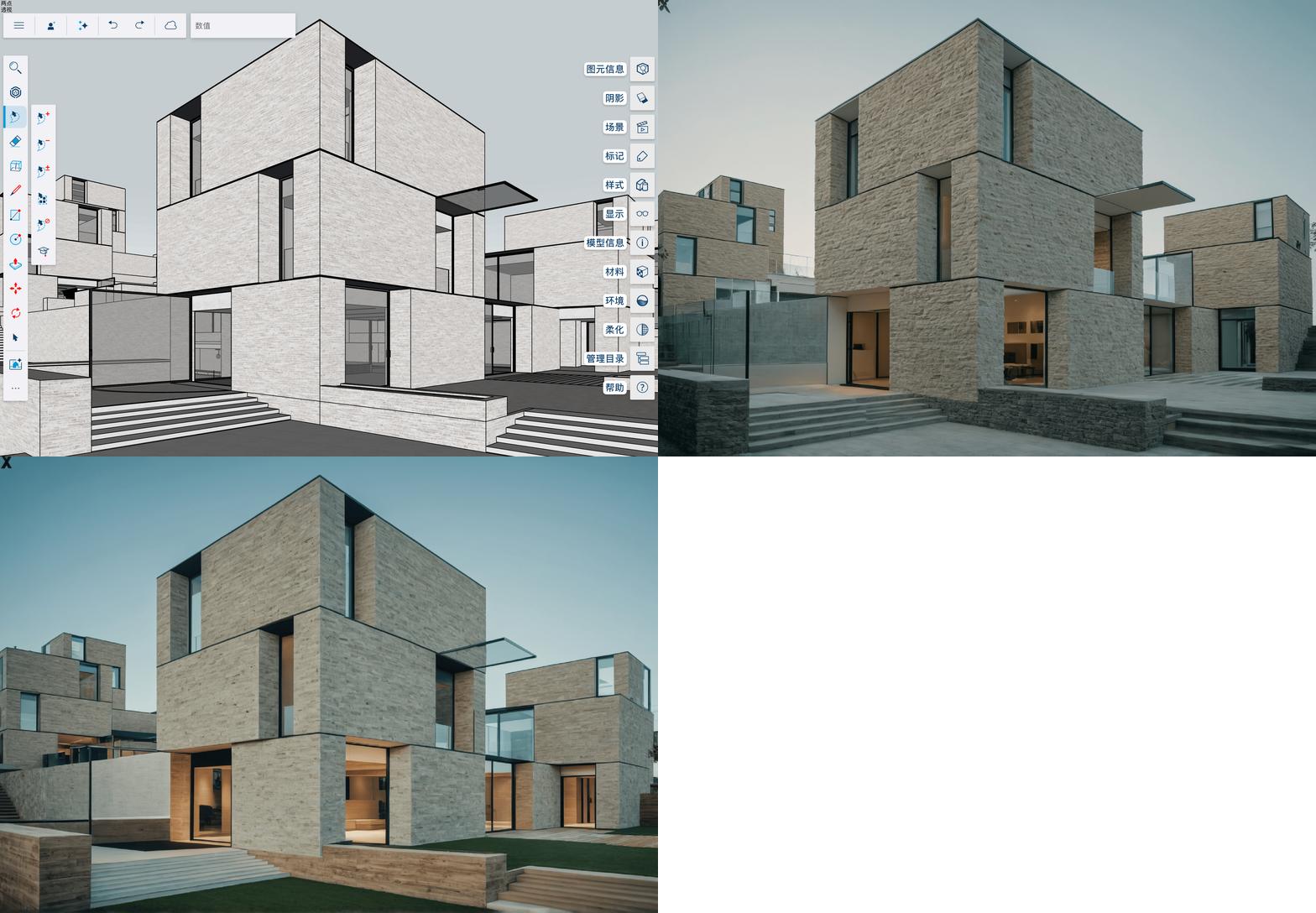
AI Render可将模型视口与文本提示词或预设风格相结合,创建出全新的 AI 生成图片。
借助AI Render您可以:
- 快速生成真实感图像。
- 定义AI生成图像的视觉风格。
- 控制文本提示词对输出结果影响的程度。
- 在生成图像的特定区域使用蒙版,以擦除、添加或勾勒元素。
- 使用参考图像来定义生成图像的风格化输出。
- 将AI生成的图像叠加在您的SketchUp模型之上,创建一个可供日后参考的场景。
- 保存AI生成的图像以供SketchUp之外使用。
AI积分
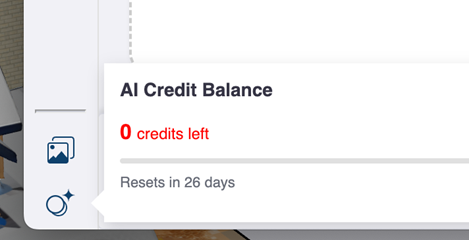
SketchUp 的AI 工具有助于增强您的工作流程和设计,使用这些工具生成内容会消耗 SketchUp AI 积分,这些点数代表了每个工具所使用的计算能力的成本。
订阅SketchUp iPad版,包含每月可使用 100 固定积分。如果您需要的积分超过订阅所提供的额度,您可以添加 SketchUp AI 订阅,该订阅将为您提供额外的每月 1500 积分。
SketchUp 2026.1桌面版更新
迁移首选项设置
全新的“迁移首选项”功能可帮助您在更新 SketchUp新版本时,一键转移您在“系统设置”中所做的自定义设置。
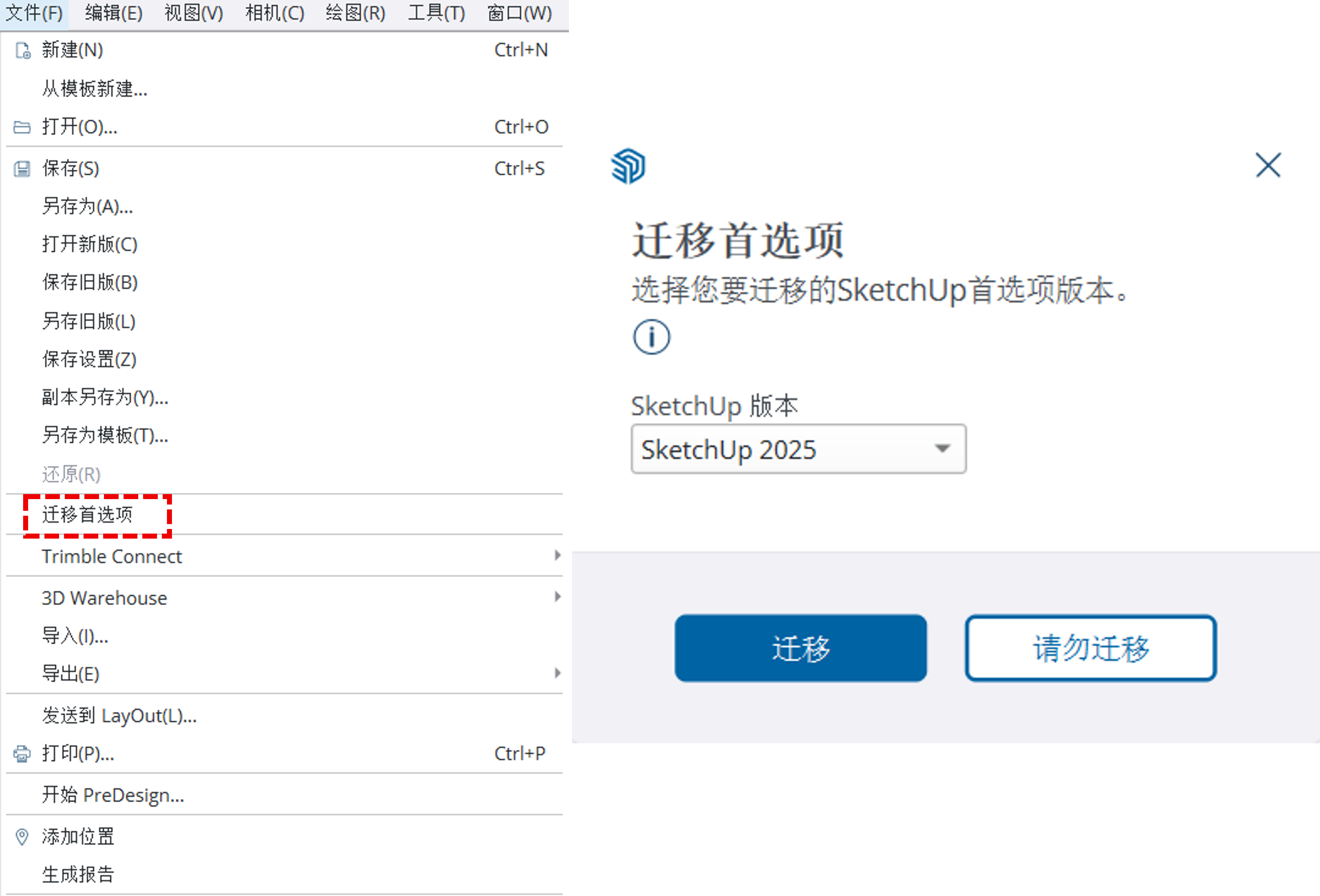
“迁移首选项”可结合插件迁移工具“迁移扩展程序”使用,两个工具可以帮助您在更新SketchUp 后一键转移您的插件、工具和工作区设置。
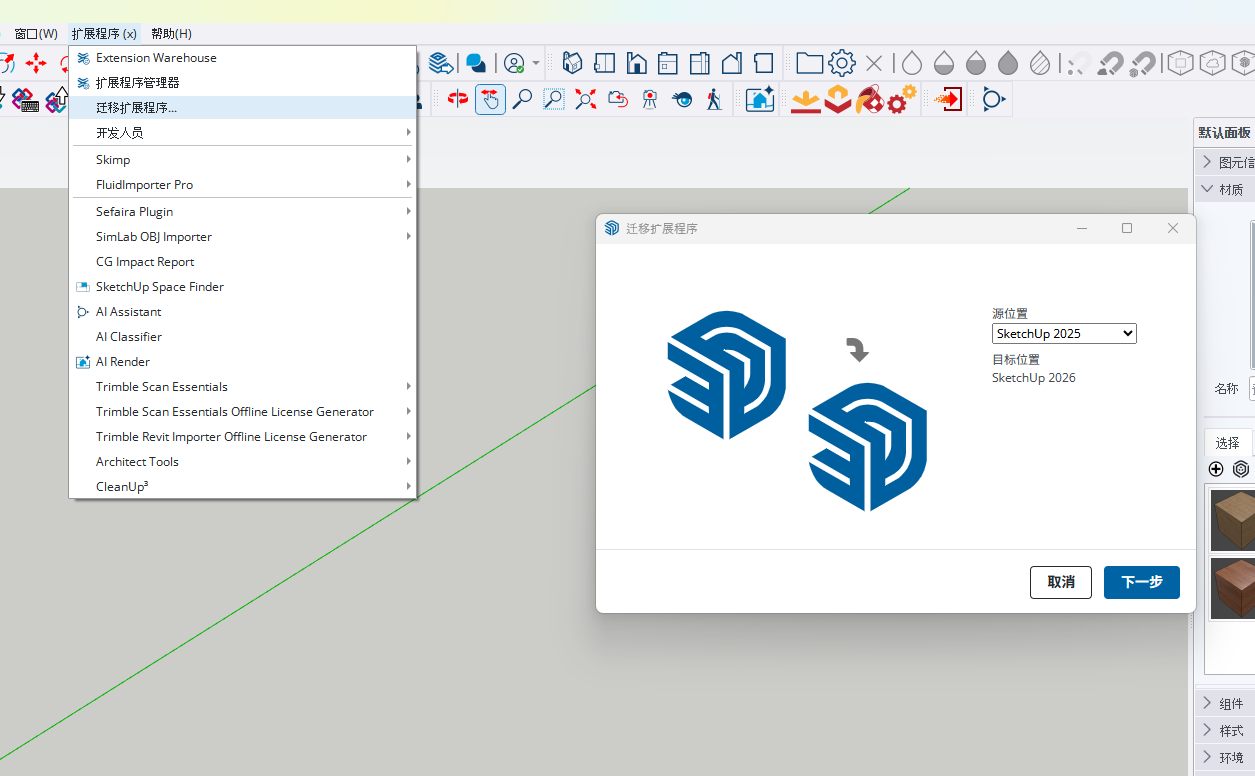
我们建议先运行“迁移扩展程序”。迁移插件后,重新启动 SketchUp 并点击文件 > 迁移首选项。
卷尺工具更新
卷尺工具新增了一个用于创建独立参考点的模式,这个功能类似创建参考线,呈现方式为独立的参考点。
现在,卷尺工具有三种模式,可通过点击Ctrl (Win)或 Option (Mac) 键循环切换:
- 测量:不创建参考线,仅测量,测量框会显示距离。
- 创建参考线:卷尺工具的默认功能。在此模式下,您可以创建参考线以帮助精确建模。
- 创建参考点:连续点击创建参考点,而不是创建参考线。在绘图时可使用 SketchUp 的推断功能来放置和参考参考点。可通过双击,在所需位置快速创建单个参考点。
Windows版现支持导入PDF
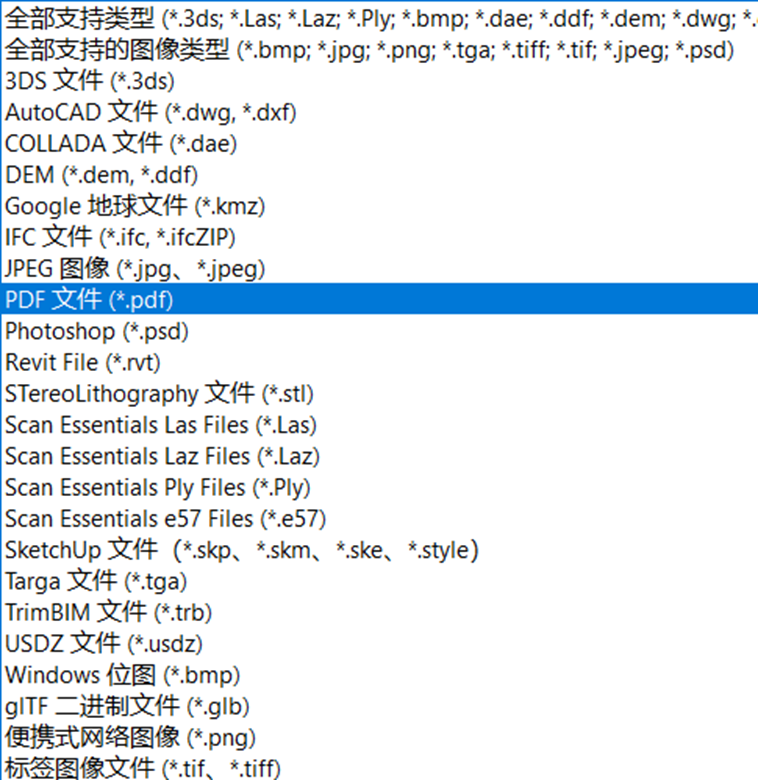
Windows 版SketchUp现支持导入 PDF 文件了。
Windows 用户现在可以将单页 PDF 文件导入模型。选择文件 > 导入, 并从设备中选择文件,或将 PDF 文件拖放到模型视口中。与 macOS 上的 SketchUp 类似,导入 PDF 等同于导入图像文件。目前尚不支持导入矢量和图层数据。
立即试用最新SketchUp桌面版
点击此处可立即下载最新版本。